
ShareX: Alat Gratis yang Jadi Senjata Andalan untuk Screenshot dan Recording
Ketika Screenshot Jadi Senjata Rahasia
Pernahkah Anda berada di situasi mendesak, harus segera mengirimkan bukti percakapan, laporan bug, atau tangkapan layar presentasi? Saat itulah screenshot dan screen recording menjadi senjata rahasia. Namun, banyak orang masih menggunakan tombol Print Screen seadanya... padahal ada alat gratis bernama ShareX yang jauh lebih canggih.
Latar Belakang Kemunculan ShareX
ShareX lahir dari komunitas open source sejak 2007, berawal dari proyek ZScreen/ZUploader. Berbeda dengan aplikasi berbayar, ShareX dikembangkan oleh relawan tanpa orientasi komersial. Filosofinya sederhana: memberi kebebasan pengguna untuk menangkap layar, mengedit, dan membagikannya dengan cara paling fleksibel (Wikipedia).
Analisis Penyebab Popularitasnya
Mengapa ShareX bisa begitu populer di kalangan developer, desainer, hingga penulis konten? Karena ia tidak hanya gratis, tapi juga memiliki fitur yang biasanya hanya ditemukan di software premium. Auto-upload ke cloud, integrasi dengan lebih dari 80 layanan (termasuk Google Drive dan Dropbox), hingga kemampuan otomatis memberi watermark... membuat banyak orang bertahan dengannya (GetShareX).
Kesalahan Umum Pengguna
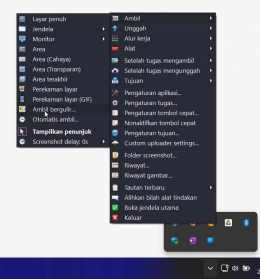
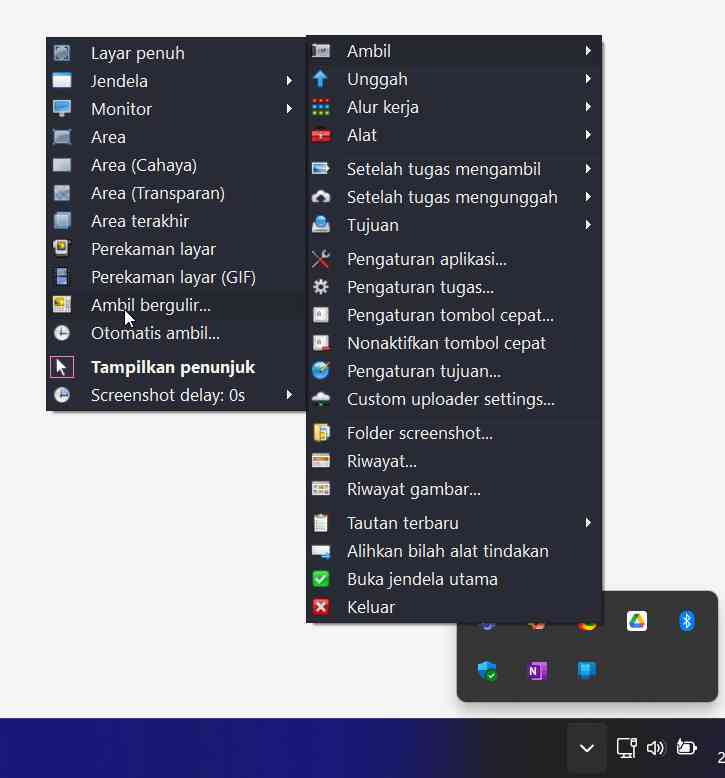
Sayangnya, masih banyak yang mengira ShareX hanya aplikasi screenshot biasa. Akibatnya, mereka tidak pernah menyentuh fitur-fitur powerfull seperti OCR (menyalin teks langsung dari gambar), screen recording dengan audio, hingga pembuatan GIF animasi. Inilah salah kaprah yang sering terjadi (PC Tips), Screen Scroll web panjang ke bawah
Langkah Penyelamatan Produktivitas
Bagi pekerja kreatif, ShareX bisa menjadi penyelamat produktivitas. Cukup tekan shortcut, layar tertangkap, lalu langsung diunggah ke server atau cloud pribadi. Tak perlu lagi mengedit manual di Paint atau repot-repot menyimpan lalu mengirim file. Prosesnya otomatis, cepat, dan aman.
Fakta Ilmiah Teknologi di Baliknya
ShareX dibangun dengan bahasa pemrograman .NET dan memanfaatkan library grafis Windows untuk menangkap layar dengan akurasi pixel-perfect. Format output yang didukung juga sangat lengkap, mulai dari PNG, JPEG, hingga MP4 dengan codec modern. Hal ini menjadikannya pilihan favorit bagi mereka yang peduli kualitas (Lifewire).
Pertolongan Pertama untuk Pemula
Bagi pemula yang baru mencoba, cukup unduh ShareX di situs resminya getsharex.com/downloads, lalu jalankan. Gunakan shortcut Shift + Print Screen untuk mengambil area tertentu. Setelah itu, biarkan ShareX otomatis menyimpan file ke folder pilihan. Perlahan, Anda bisa menjelajahi fitur lanjutan seperti anotasi, efek blur, hingga upload otomatis.
Tips Pencegahan Kebingungan
Agar tidak bingung, biasakan untuk membuat profil workflow di ShareX. Misalnya: screenshot untuk laporan kerja langsung ke Google Drive, screenshot personal ke folder lokal. Dengan workflow ini, ShareX akan terasa seperti asisten pribadi yang selalu sigap bekerja.
Refleksi Personal
Sebagai seseorang yang sering berkutat dengan dokumentasi teknis dan coding, saya pribadi sangat terbantu dengan ShareX. Awalnya saya hanya menggunakannya untuk screenshot sederhana, tapi semakin hari saya sadar... betapa banyak waktu yang bisa dihemat dengan fitur otomatisasinya. Andai saya tahu lebih awal, mungkin banyak pekerjaan bisa selesai lebih cepat.
.